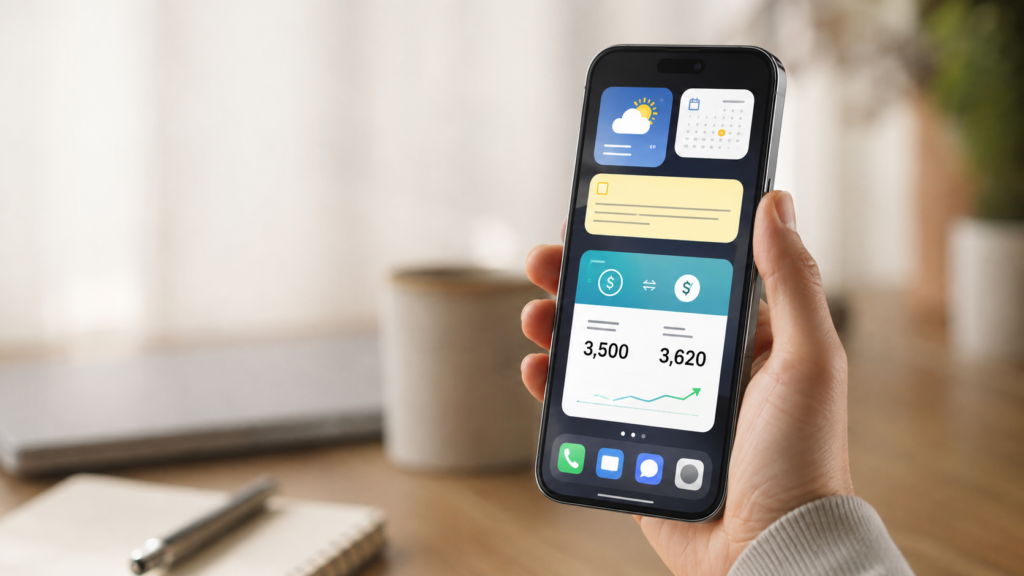

En Android, los widgets están dentro del menú que aparece al mantener presionado un espacio vacío de la pantalla de inicio. En iPhone, se agregan desde el ícono ¨+¨ o el botón ¨Editar¨ en la esquina superior de la pantalla. Muestran información de tus apps favoritas directamente ahí, sin que tengas que entrar a cada una.
Si sigues los pasos y la opción no aparece, puede tratarse de una restricción del sistema o del launcher, no de un error tuyo. Esta guía te muestra dónde ubicarlos, qué hacer si no aparecen y qué widgets vale la pena probar.
¿Qué es un widget y para qué sirve?
Un widget es una herramienta pequeña que muestra información de una app en tiempo real, sin necesidad de abrirla. Sirve para acceder a datos que consultas con frecuencia de forma inmediata.
Ejemplos comunes son el widget del clima, que muestra la temperatura actual, o el del calendario, que anticipa tus próximos eventos. A diferencia de un acceso directo, que solo abre la app, el widget despliega contenido funcional directamente en la pantalla.
¿Dónde encuentro widgets en mi celular?
La ubicación exacta depende del sistema operativo: en Android vive dentro del menú de personalización, y en iPhone dentro del modo de edición de la pantalla. En algunas marcas, como Samsung u Honor, también puedes pellizcar la pantalla con dos dedos como atajo directo a ese mismo menú.
En Android
Válido para la mayoría de marcas, incluidas Samsung, Xiaomi y Motorola.
Paso 1
Mantén presionada la pantalla Toca y sostén un espacio vacío de tu pantalla de inicio hasta que aparezca un menú.
Paso 2
Toca Widgets Selecciona la opción «Widgets» dentro del menú flotante.
Paso 3
Busca la app deseada Recorre la lista y ubica la app cuyo widget quieres agregar.
Paso 4
Arrastra el widget y mantén presionado el widget elegido para suéltalo en el lugar de la pantalla donde quieres que aparezca.
En iPhone
Compatible desde iOS 14 en adelante, con la misma secuencia de pasos en versiones más recientes.
Paso 1
Mantén presionada la pantalla Toca y sostén un área vacía hasta que los íconos empiecen a moverse.
Paso 2
Toca + o Editar Presiona el ícono + en la esquina superior, o el botón Editar si aparece.
Paso 3
Elige el widget y tamaño Selecciona el widget de la lista y define el tamaño que prefieras.
Paso 4
Toca Agregar y Listo Confirma con «Agregar widget» y luego presiona «Listo» para guardar los cambios.
¿Por qué no me aparece la opción de widgets?
Cuando no aparece, la causa casi siempre es un ajuste bloqueado o una limitación propia del launcher, no un error de búsqueda. Un mensaje frecuente que reportan los usuarios es «el diseño de la pantalla de inicio está bloqueado», una función que impide mover o agregar elementos hasta que se desactiva manualmente.
En Android
Paso 1
Revisa el bloqueo de pantalla Ve a Ajustes, luego Pantalla de inicio, y desactiva la opción «Bloquear diseño de pantalla de inicio» si está activada. Esta es la causa más común del mensaje de bloqueo.
Paso 2
Verifica el espacio disponible Si no hay espacio suficiente en la pantalla actual, agrega una página nueva antes de intentar de nuevo.
Paso 3
Comprueba tu launcher Algunos celulares con Android Go u otros launchers personalizados restringen esta función. Instalar un launcher alternativo desde la tienda de apps suele resolverlo.
En iPhone
Paso 1
Actualiza tu iOS Ve a Ajustes, General, Actualización de software, y confirma que tienes la última versión disponible.
Paso 2
Revisa el espacio en pantalla Elimina o reorganiza apps si no queda espacio suficiente para el tamaño del widget elegido.
Paso 3
Reinicia tu iPhone Si el widget no carga o aparece en blanco, un reinicio simple suele solucionarlo.
¿Qué widgets puedo agregar a mi pantalla de inicio?
La elección de widgets depende del uso diario que le das a tu celular. Estos son algunos ejemplos por categoría.
Finanzas
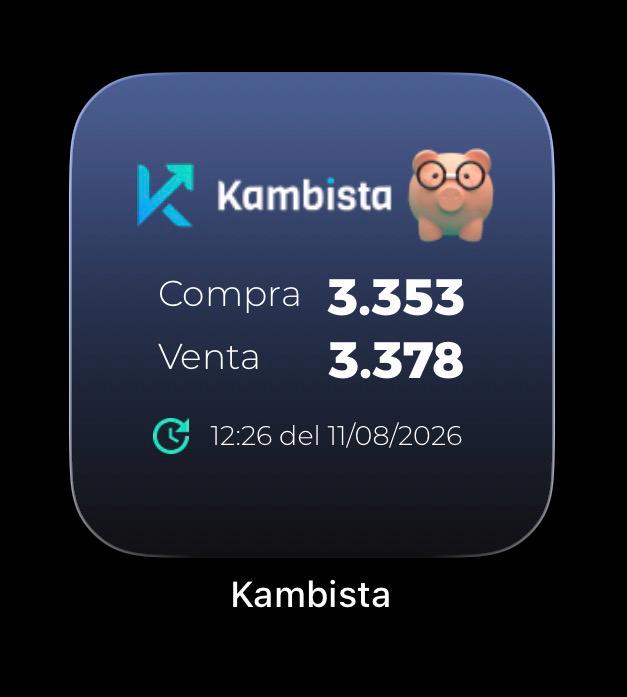
El widget de Kambista muestra el precio de compra y venta del dólar en tiempo real, sin entrar a la app. Se actualiza varias veces al día, lo que resulta útil para quienes revisan el tipo de cambio con frecuencia antes de decidir cuándo cambiar dinero.
Salud
El widget de contador de pasos muestra tu actividad física del día directamente en la pantalla, sin acceder a la aplicación de salud. Algunos también muestran calorías estimadas o minutos de actividad acumulados.
Productividad
El widget de notas rápidas permite ver o escribir un recordatorio corto sin abrir la app completa. El de calendario, por su parte, adelanta tu próximo evento programado para el día.
Clima
El widget de clima muestra la temperatura y el pronóstico del día en la pantalla de inicio, sin necesidad de consultar la app. Suele actualizarse automáticamente cada pocas horas según tu ubicación.
Conclusión
Los widgets en Android se agregan desde el menú «Widgets» y en iPhone desde el ícono +, ambos accesibles al mantener presionada la pantalla de inicio. Esta guía también resolvió qué hacer cuando la opción no aparece, un problema real ligado a restricciones del sistema y no a un error de búsqueda. El siguiente paso es probar agregando un primer widget, como el del clima o el de tipo de cambio, y ajustar la pantalla según lo que revisas con más frecuencia.
Preguntas frecuentes
¿Cómo se abren los widgets?
Los widgets no se abren como una app, muestran información directamente en la pantalla de inicio. Al tocarlos, generalmente se abre la app asociada para ver el detalle completo de esa información.
¿Puedo tener el mismo widget más de una vez en la pantalla?
Sí, puedes agregar el mismo widget varias veces si necesitas mostrar información distinta. Por ejemplo, dos widgets de calendario con cuentas diferentes, tanto en Android como en iPhone.
¿Los widgets consumen batería o datos móviles?
Depende del tipo de widget. Los que actualizan información en tiempo real, como el clima o el tipo de cambio, consumen algo más de batería y datos que uno estático que no se actualiza solo.
¿Cómo cambio el tamaño de un widget?
Mantén presionado el widget y arrastra los puntos que aparecen en sus bordes para ajustar el tamaño. En iPhone, esta opción se muestra al editar el widget desde el menú de widgets sugeridos.